Activar o desactivar platos y categorías de platos
En ocasiones, ya sea por razones de stock, por temporada, por problemas en cocina o cualquier otra necesidad, dejamos de tener disponible un pato en concreto y no queremos que aparezcan, temporalmente, en nuestro menú digital.
Si es así, es posible desactivarlo de manera no definitiva (con la posibilidad de ser reactivado) para que no sea visible para los clientes que consulten el menú digital.
1. Entra en la categoría en la que se encuentra el plato, dirígete a él plato y haz click en Edición rápida. 2. Pulsa Desactivar y tu plato desaparecerá en ese momento de tus canales de venta. Podrás volverlo a activar más tarde si lo deseas o incluso borrarlo si quieres que desaparezca permanentemente.
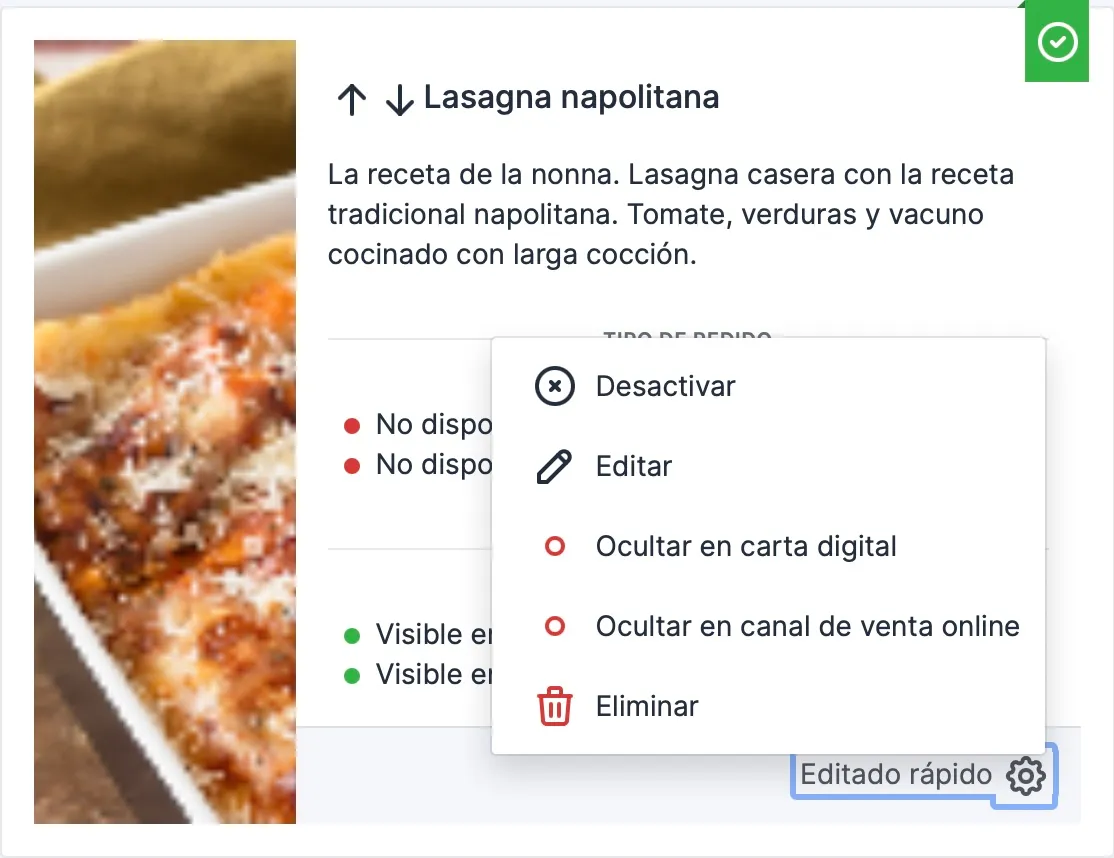
3. Si en lugar de un plato, quieres que desaparezca una categoría entera, haz lo mismo pero en el nivel de Categoría.
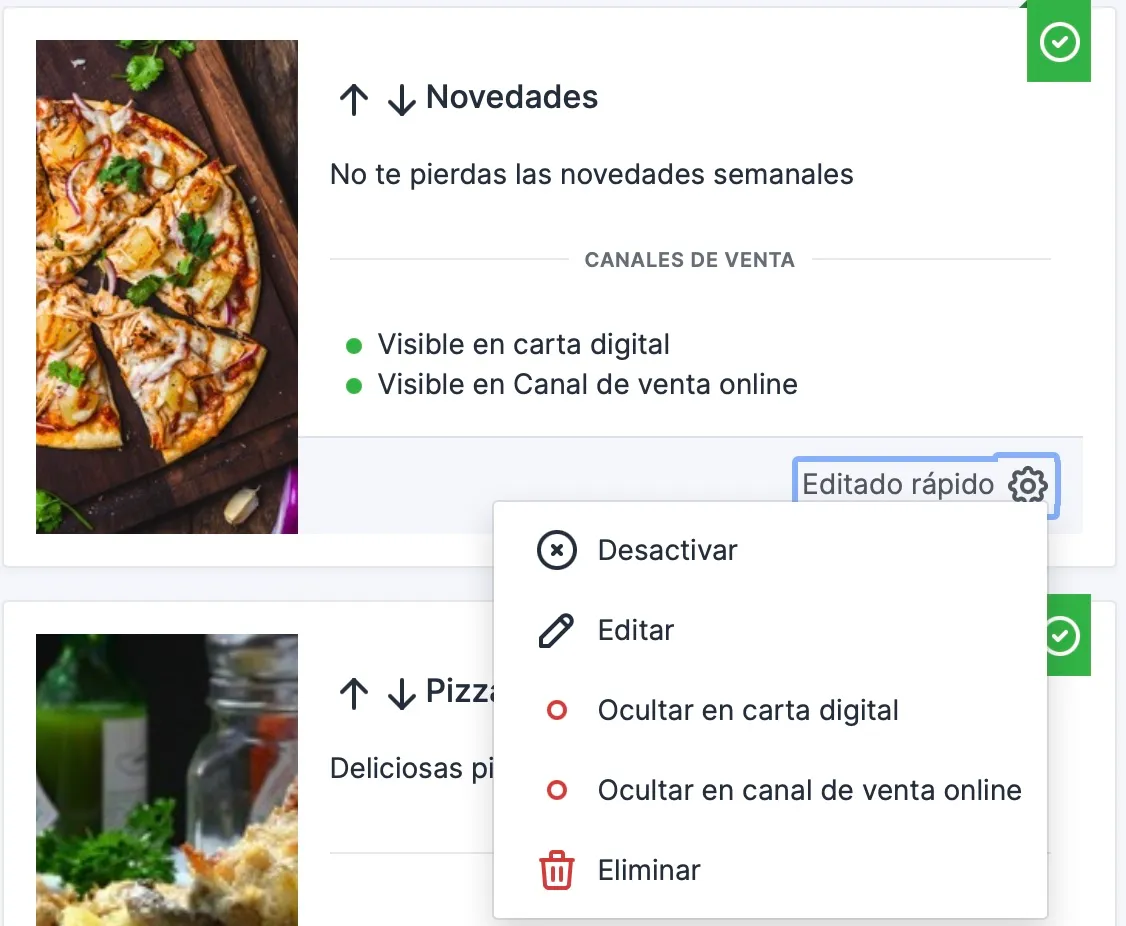
Nota: Los platos y categorías desactivados mostrarán la etiqueta en rojo en lugar de en verde.
También es posible que necesitemos ocultar un plato o una categoría del canal de venta online (web y app) pero que siga activo en la carta digital o viceversa. Esto sucede, por ejemplo, cuando queremos dejar de ofrecer pedidos para delivery pero seguimos recibiendo en el local o cuando el local está cerrado pero seguimos sirviendo delivery.
Para hacer esto, puedes repetir la acción anterior y, en lugar de pulsar Desactivar, pulsar la opción correspondiente a lo que quieres hacer (Ocultar en carta digital u Ocultar en canal de venta online).