Gestión de pedidos
Si quieres acceder a tus pedidos puedes hacerlo desde tu terminal de pedidos (si está habilitado), desde una cuenta de e-mail que hayas configurado y desde tu Panel de Control.
Aunque puedes realizar una gestión total de los mismos a través del terminal, será tu Panel de Control donde tengas acceso en tiempo real a toda la información y todas las posibilidades de gestión, así como al histórico de pedidos.
Puedes acceder a tus pedidos en el Panel de Control de la siguiente forma:
Sección titulada «Puedes acceder a tus pedidos en el Panel de Control de la siguiente forma:»1. En la columna izquierda de tu Panel de Control pulsa Mis Pedidos.
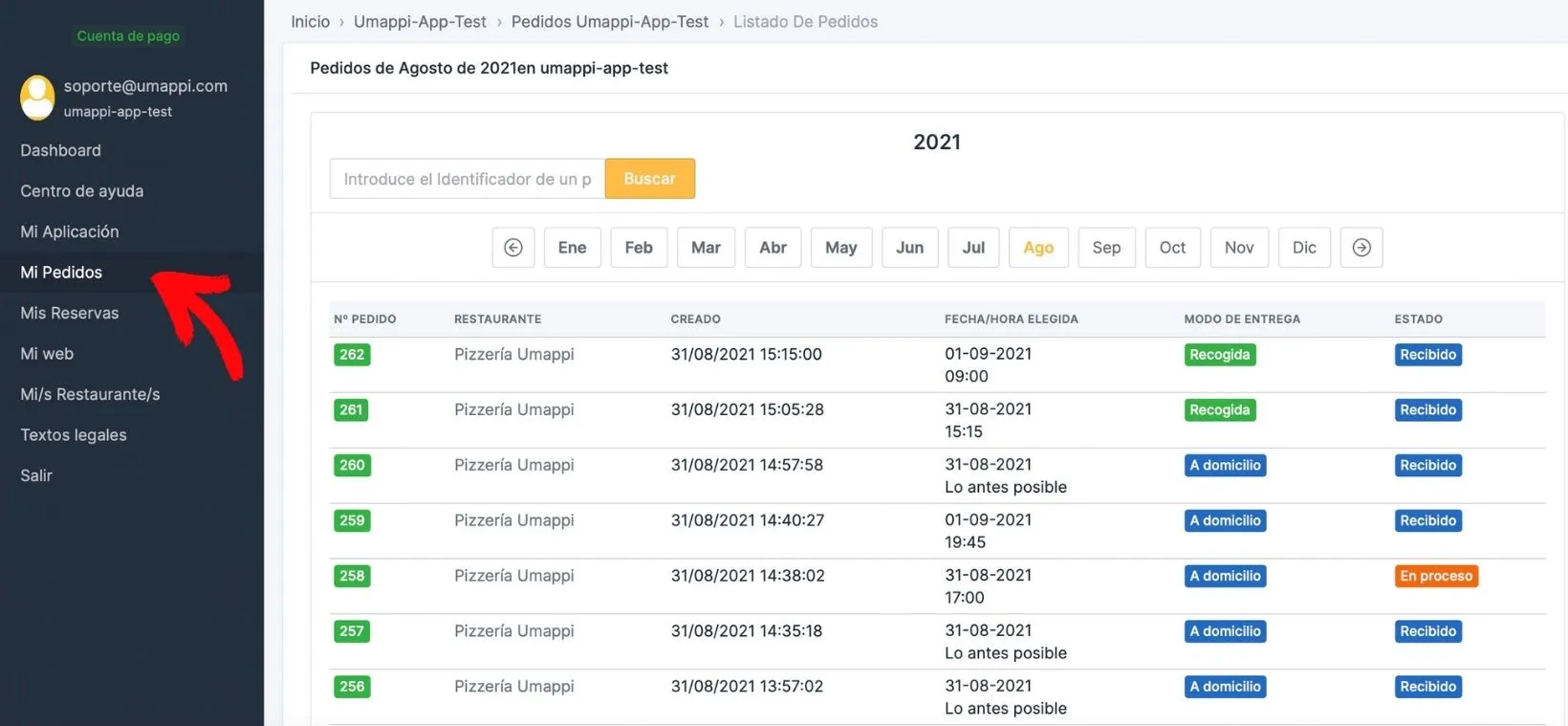
2. De manera general en esta sección tendrás acceso a la siguiente información:
- Número de pedido
Muestra el número de pedido de cada restaurante incluido en el Panel de Control
- Restaurante
Muestra el restaurante al que le ha llegado el pedido. Si quieres ver todos los pedidos de un restaurante filtra pinchando en el nombre.
- Fecha de creación
Fecha en la que se realiza el pedido
- Fecha y hora elegida
Fecha y hora en la que el cliente elige recibir o recoger el pedido.
- Modo de entrega
Se refiere al tipo de pedido: recoger o a domicilio
- Estado del pedido
Esto es modificable por parte del restaurante y le da información al cliente a través de la app sobre el estado en el que se encuentra un pedido. Puedes modificarlo pulsando en el pedido para ver los detalles (mira cómo hacerlo más abajo) y eligiendo cualquiera de los siguientes estados en la barra de proceso.

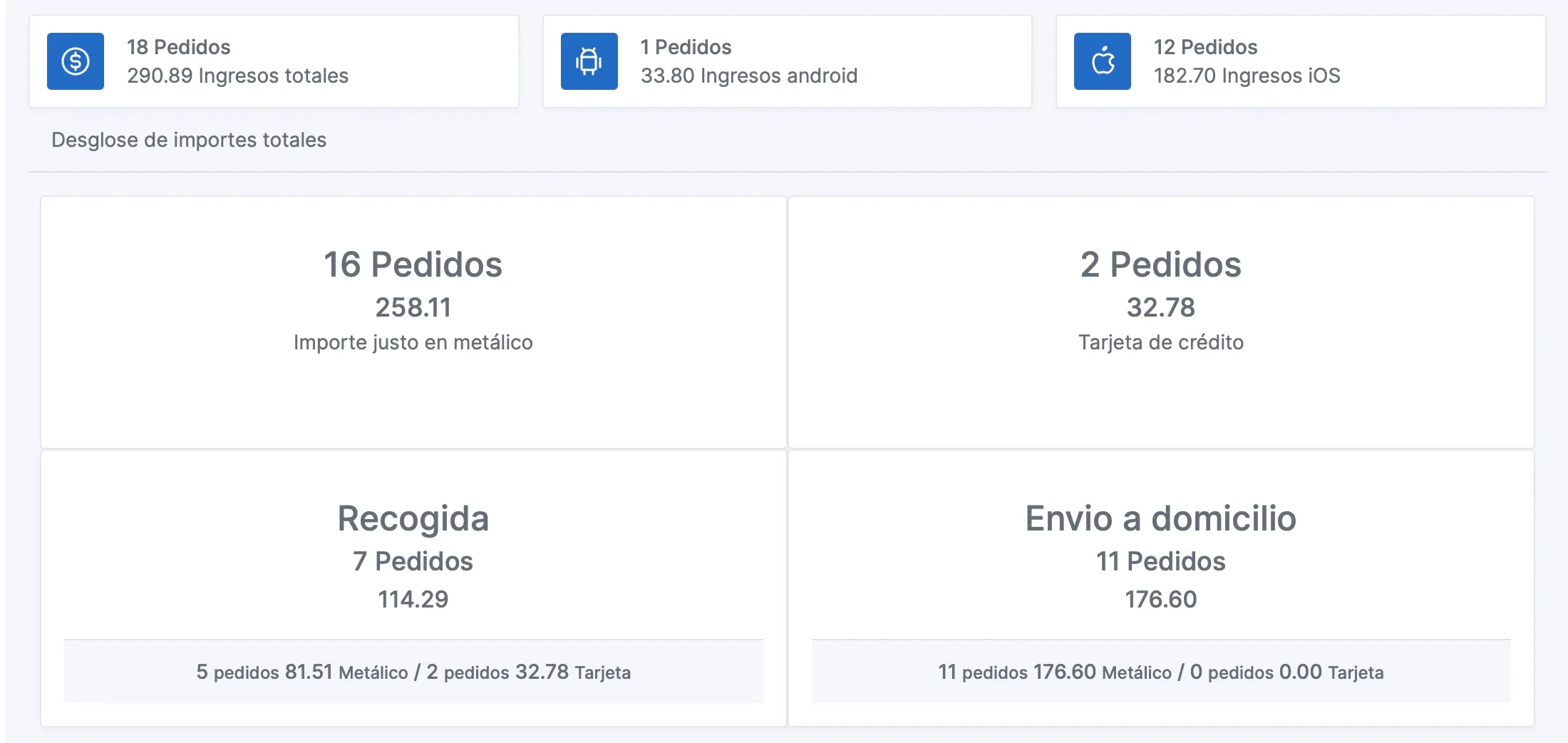
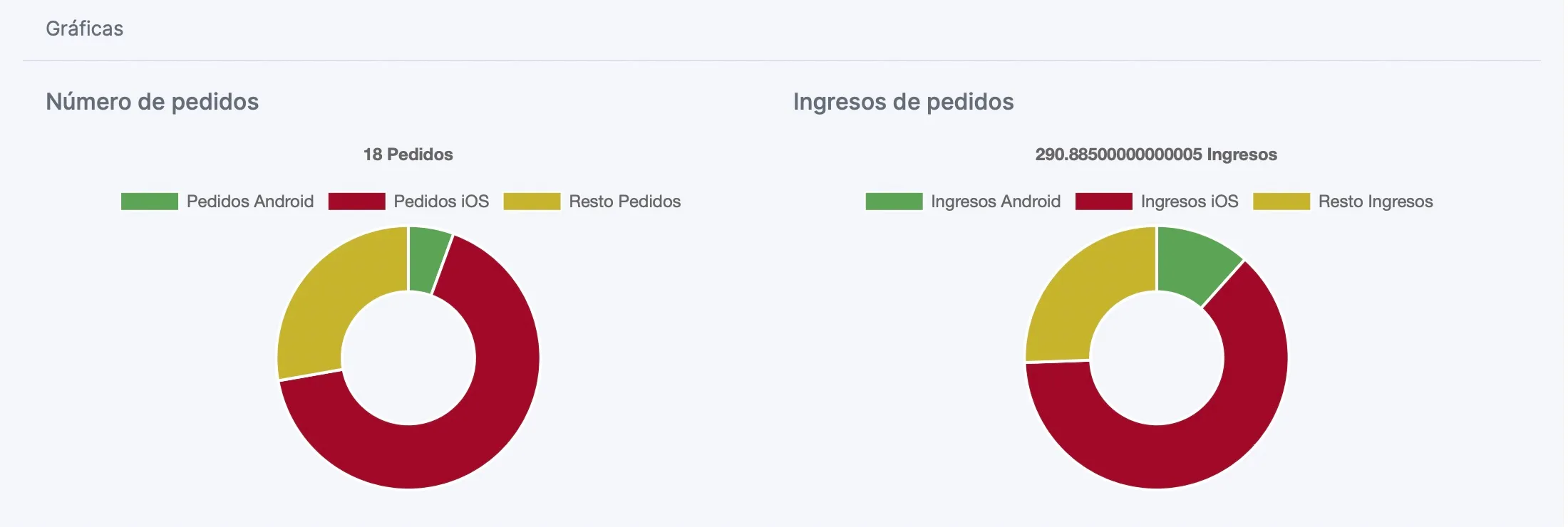
- Número de pedidos
Número total de pedidos recibidos
- Ingresos de pedidos
El total de ingresos percibido
- Estadísticas por tipo de método de pago, tipos de pedidos…
Un desglose del tipo de pedidos, método de pagos… Esta información es muy relevante de cara a mejorar la gestión de tu negocio.
- Historial de pedidos mes a mes
Donde verás la información de todos los pedidos que has recibido cada mes.
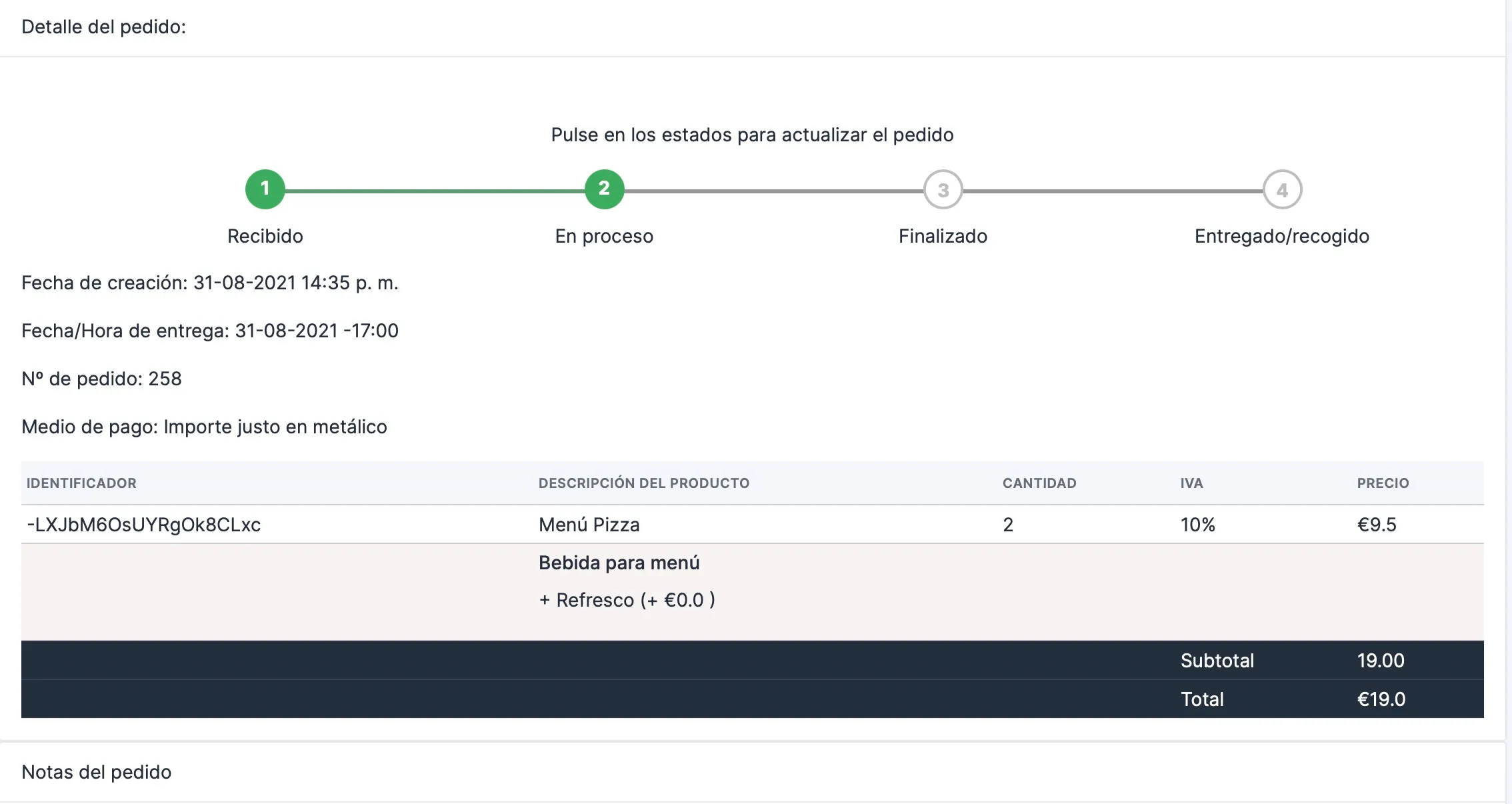
3. Para ver los detalles de cada pedido haz lo siguiente:
Pulsa en cualquiera de los pedidos para que se desplieguen los detalles sobre el mismo.
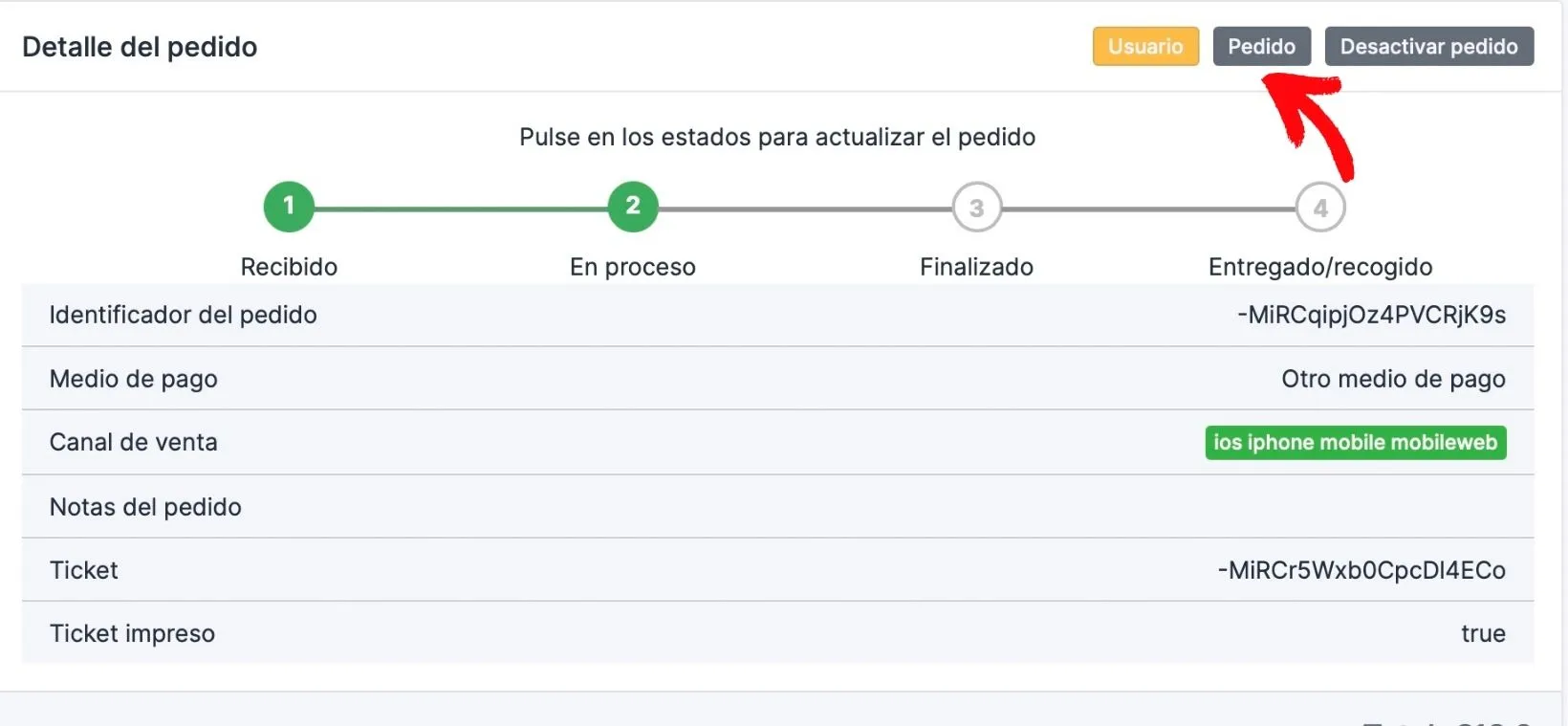
En los detalles puedes ver el estado en el que se encuentra el pedido y modificarlo. Tendrás información sobre el medio de pago y un identificador que puedes utilizar para localizar tu pedido en el buscador (este identificador también viene en el ticket impreso por tu terminal de pedidos).
También tienes acceso a los datos del cliente y al contenido del pedido pulsando Pedido. Verás los platos, las cantidades…
Y si necesitas cancelar un pedido puedes hacerlo pulsando Desactivar pedido dentro de los detalles del mismo.