Personalización de platos/productos
Es posible que para ciertos productos y platos de nuestro menú digital queramos ofrecer distintas opciones.
- Tamaño
- Acompañamiento
- Tipo de masa
Hemos creado algunos tutoriales en vídeos que puedes consultar en la sección Menú Digital dentro de las Preguntas Frecuentes del Centro de Ayuda.
De manera general, estos son los pasos que tendrás que seguir para ofrecer distintas opciones dentro de tu menú digital:
Lo primero que debes saber es diferenciar entre:
- Complementos: serían las opciones entre las que el cliente debe elegir. Pueden ser ingredientes, bebidas, tamaños de plato, tipos de masa, puntos de la carne, platos en sí…
- Grupos modificadores: incluyen distintos complementos y se crean para dar la posibilidad de elegir al cliente. En ellos incluirás todos los complementos (opciones) que quieras ofrecer siempre que sigan el mismo criterio. Es decir: si quieres ofrecer tamaño de plato crearás un grupo modificador para el tamaño y en él incluirás los complementos mediano, grande, pequeño…; si quieres ofrecer ingredientes extra debes crear un grupo modificador para los ingredientes extra… Un mismo plato puede tener varios grupos modificadores.
Ahora que ya sabes esto sigue estos sencillos pasos:
1. Accede a Mi/s Restaurante/s en la barra de navegación izquierda.
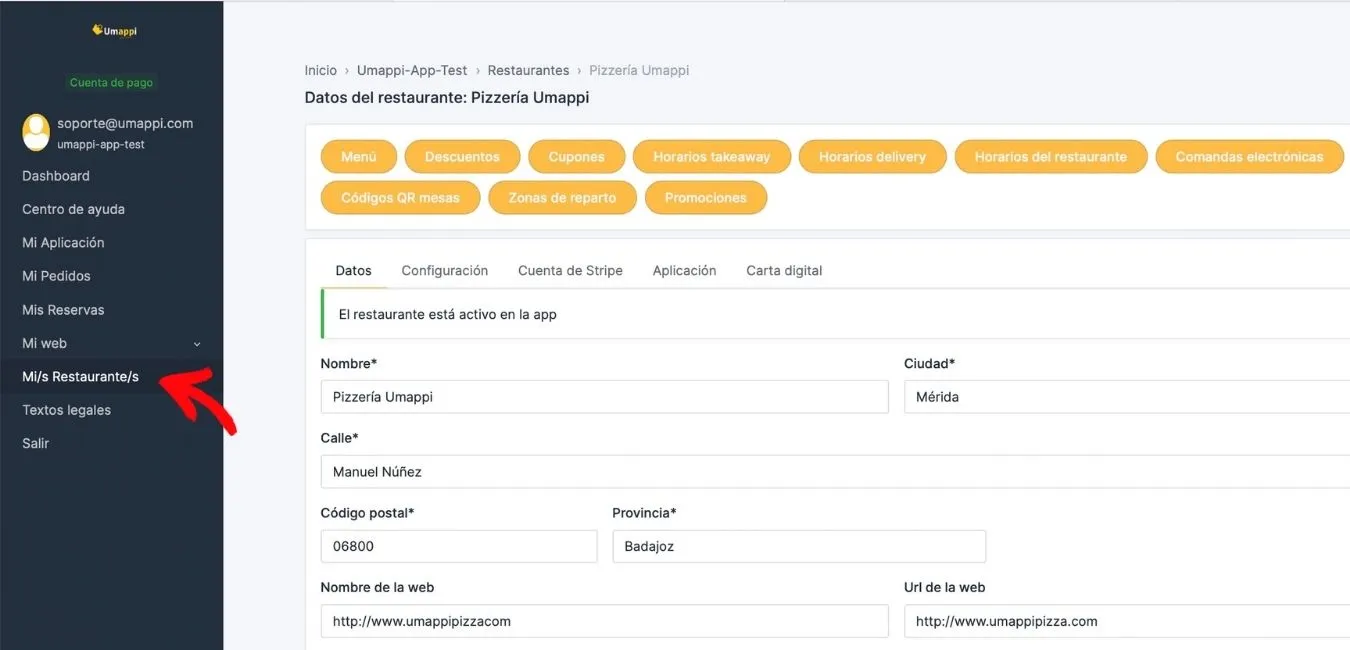
2. Selecciona el restaurante sobre el que quieres trabajar pulsando la opción Menú. Esto te lleva directamente a la edición de su menú digital.

3. Selecciona Gestión de complementos para de alta cada uno de los complementos.

4. Dentro del gestor de complementos pulsa Nuevo complemento para darlo de alta en la lista de complementos. Tras esto, podrá ser añadido a cualquier plato/producto que queramos.
5. Rellena todos los campos de información para dar de alta el nuevo complemento. Dale un nombre para identificarlo de manera interna, el texto que aparece visible en el menú digital, descripción y precio. Si no queremos que el complemento suponga un precio extra en el pedido indicaremos 0 en el precio. Si añadimos un precio al complemento este se sumará al precio del plato una vez sea añadido en la cesta de compra.
6. Pulsa Dar de alta y el complemento estará disponible en la lista de complementos.
7. Cuando tengas dados de alta todos los complementos que quieras añadir al producto/plato, el siguiente paso será crear el grupo modificador al que queramos añadirlo.
8. Para ello pulsa la opción Gestionar grupos modificadores.
9. Introduce la información que se solicita para la identificación del grupo modificador
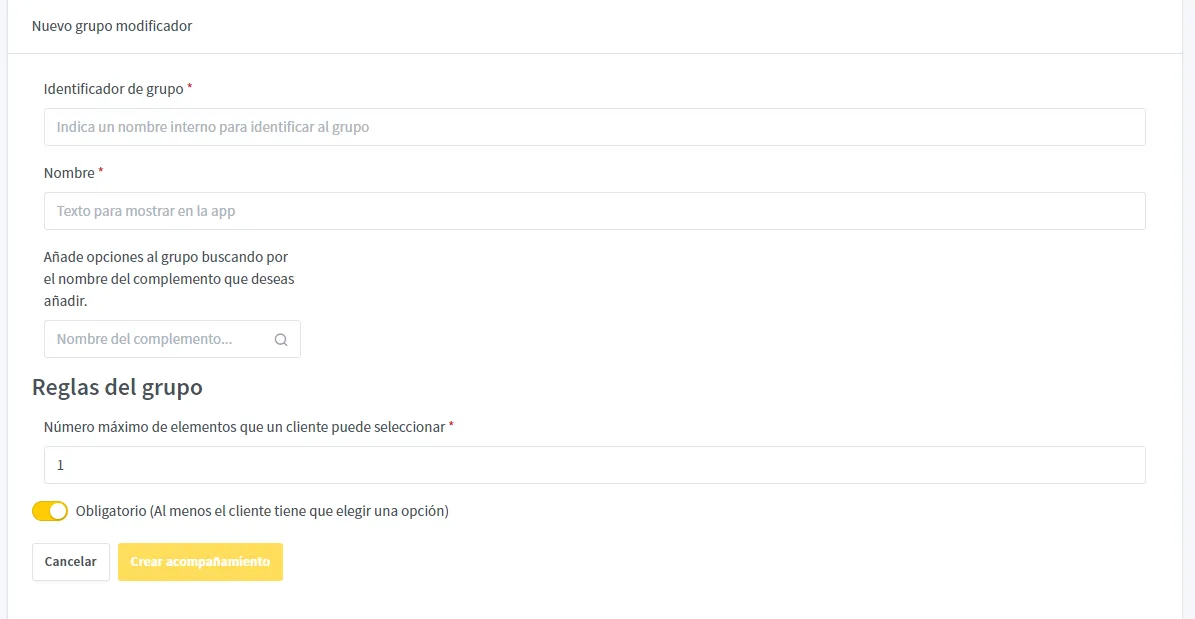
10. En el buscador, selecciona los complementos que has creado anteriormente y añádelos al grupo.
11. Indica cuántas opciones del grupo podrá elegir el cliente.
12. Indica también si es obligatorio o no hacer una elección dentro del grupo.
Para añadir un grupo modificador a un plato haz lo siguiente:
Sección titulada «Para añadir un grupo modificador a un plato haz lo siguiente:»13. Vuelve a Menú y entra dentro de la categoría y plato que quieras modificar.
14. Una vez en el producto, baja hasta la opción Grupos Modificadores y selecciona el grupo deseado.
15. Una vez añadido pulsa Actualizar y se aplicará en ese plato.
Esta es la manera general de añadir opciones que modifiquen tus platos. Puedes crear tantas como necesites para que tu menú sea tan personalizable como necesites.