Generar códigos QR para los pedidos en mesa desde la App
Si tienes habilitada la opción de Pedidos en Mesa en tu plataforma, tus clientes pueden hacer sus pedidos desde la app de tu restaurante directamente a cocina, sin necesidad de ser atendidos por un camarero.
Para ello, los clientes tienen que utilizar el lector dentro de la app para leer el código QR que identifica la mesa en la que se encuentran. El pedido llega al Panel de Control y al terminal de pedidos (si está habilitado). En la información del pedido estará el número de la mesa desde la que llega la comanda.
Nota: este código QR no es el mismo que el que da acceso a la carta digital. Con este primero el cliente puede realizar directamente el pedido desde la app. La carta digital es sólo un elemento de consulta. Para acceder al código QR de la Carta Digital ve a Carta Digital dentro del administrador de tu restaurante.
Nota 2: cuando recibas el pedido cambia su estado desde el panel de control o desde el terminal de pedidos. Así, el cliente podrá consultar en la app y ver cuándo está listo para ser recogido en barra o si va a ser entregado en la mesa. No es una función de uso obligatorio pero es muy útil para la gestión.
Cómo generar el códigos QR para los pedidos en mesa
Sección titulada «Cómo generar el códigos QR para los pedidos en mesa»Cada mesa debe contar con su propio código QR impreso. Sitúalo en un lugar visible para tus clientes. Será la forma en la que identifiques de dónde llega el pedido.
1. En el panel de control accede a Mi/s Restaurantes y elige la opción Códigos QR mesas dentro del administrador.
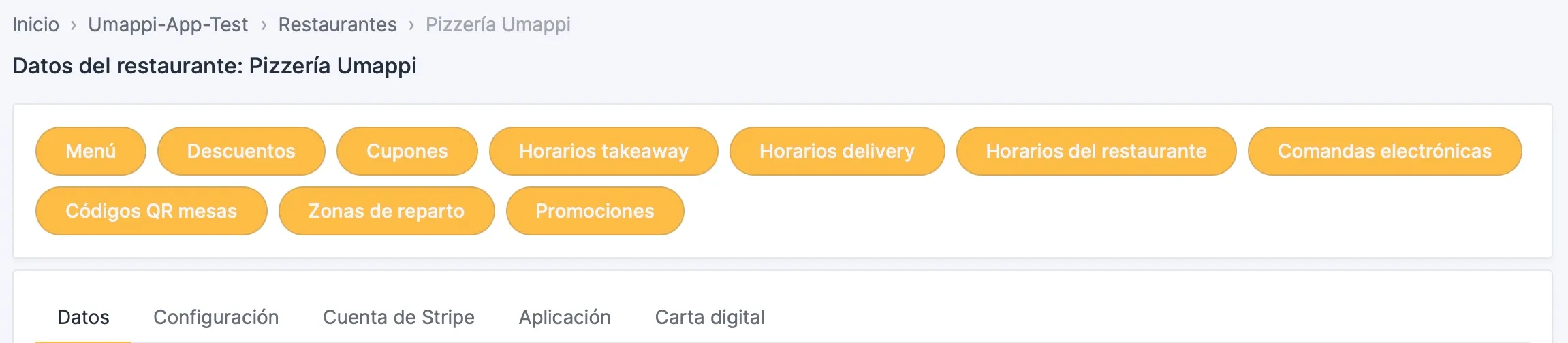
2. Pulsando en esa opción accedes a la herramienta para generar los códigos QR para cada mesa.
3. Incluye el número de la mesa para la que quieres crear el código QR. Debe ser uno distinto para cada mesa de tu local y debe corresponder al orden que tengáis establecido y que sigan los camareros en la sala.
4. Pulsa Generar código.
5. Se generarán tres tamaños del código QR para esa mesa, elige el que prefieras y descárgalo. Para descargarlo haz click con el segundo botón del ratón sobre el código QR y luego pulsar Guardar imagen como. Proporcionale un nombre con el que te sea fácil identificarlo cuando lo imprimas, por ejemplo “QR-mesa1, “QR-mesa2”..etc.
6. Imprime los códigos y sitúalos en las mesas correspondientes.
A partir de ahora tus clientes pueden escanear este QR desde tu app de pedidos y enviar las comandas desde tu teléfono a cocina.