Cómo publicar tu menú digital
Lee este tutoría para saber cómo crear tu menú digital y hacerlo visible a tus clientes.
Este menú será accesible a través de un QR que podrás imprimir (carta digital) y a través de tus canales de venta online Umappi (web y/app).
Hay varios conceptos que debes conocer antes de empezar:
- Productos: se trata de tus platos
- Categorías: es la manera que eliges de agrupar productos. Puedes hacerlo eligiendo los criterios que prefieras; entrantes, primeros, segundos, carnes, pescados, postres… Tus clientes entrarán en las categorías y verán todos los platos que estén incluidos en ellas.
Para ellos has de saber que dentro de tu carta, puede haber dos elementos: Productos o Categorías que agrupan productos.
Nota: no es posible publicar una categoría sin imagen, deberás elegir una que sea representativa. Esto no sucede con los productos, que sí pueden ser publicados sin imagen aunque te recomendamos que incluyas fotografías de tus productos ya que te ayudarán a vender más.
Nota 2: No existen subgategorías. Es decir, no podrás incluir una categoría dentro de otra categoría. Esto es así para que el menú digital sea simple, de fácil uso. Minimizaos el tiempo que el cliente tarda en tomar decisiones y maximizamos las ventas.
Cómo comenzar a crear el menú digital
Sección titulada «Cómo comenzar a crear el menú digital»Si quieres saber todo sobre el menú digital (cómo incluir productos, crear ofertas, grupos modificadores…) ve a la sección Menú Digital dentro de las Preguntas frecuentes del Centro de ayuda. Hemos creado una serie de vídeos que te mostrarán cómo hacerlo de manera sencilla.
Para crear tu menú digital de forma muy rápida sigue los siguientes pasos:
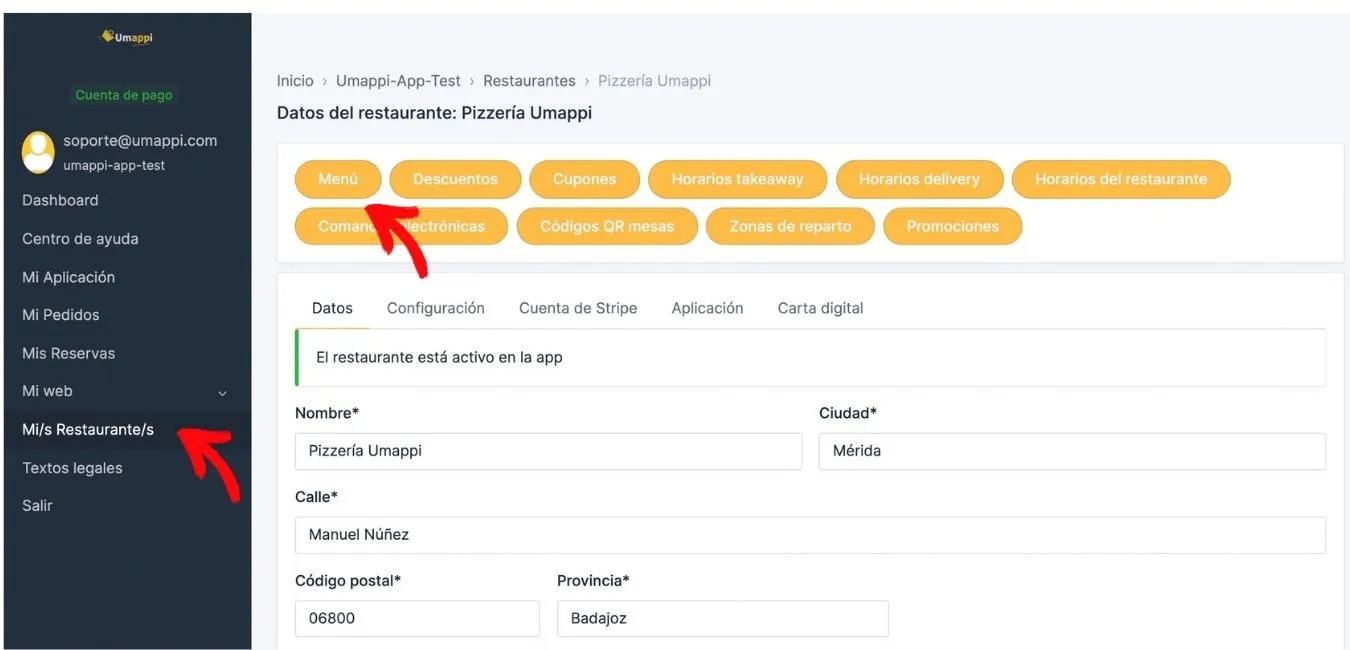
1. Accede al Menú: dentro del Panel de Control ve a Mi/s Restaurante/s, selecciona el restaurante para el que vas a crear el menú digital y elige Menú dentro de las opciones del administrador.
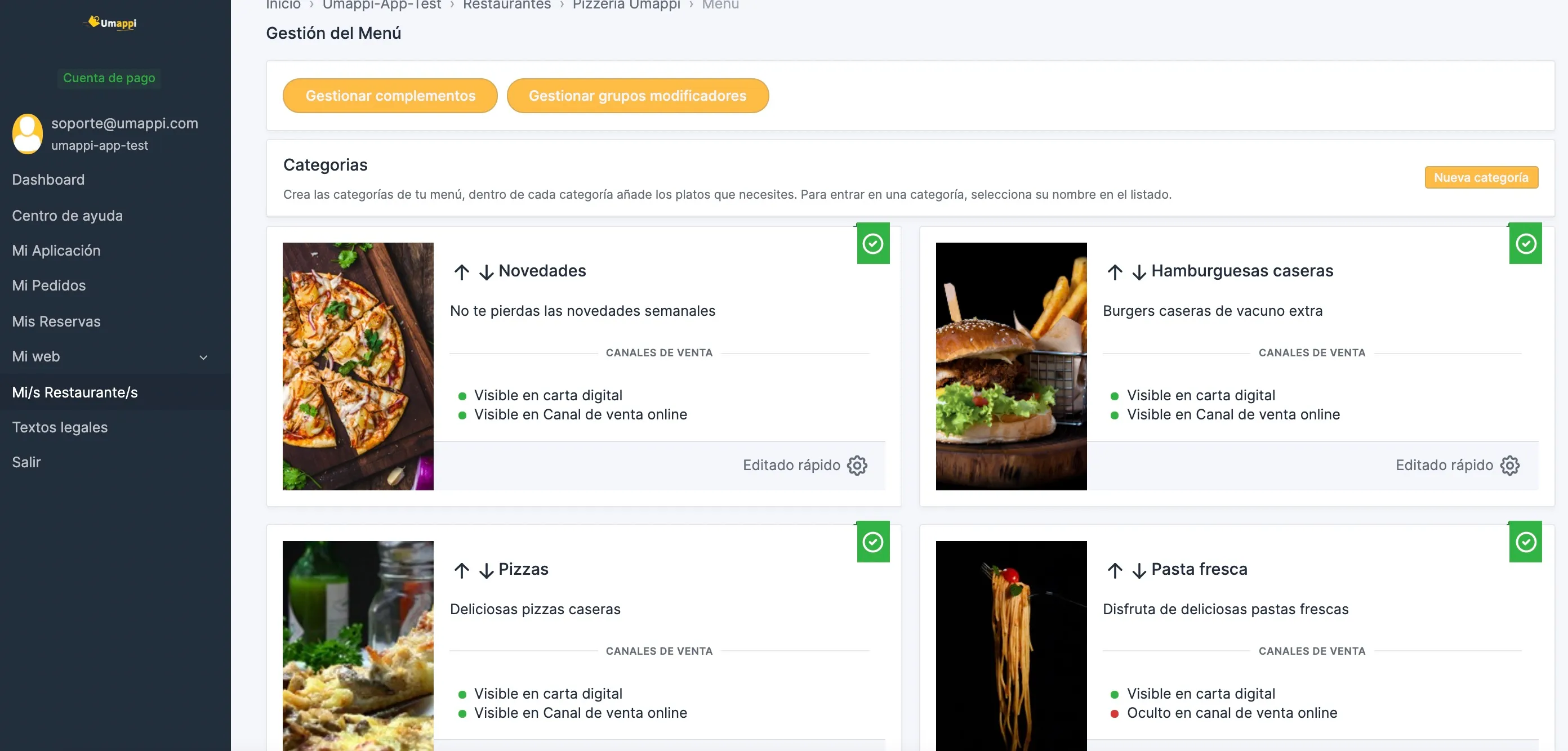
Esta es la pantalla en la que puedes gestionar todo referente a tu menú digital. En ellas verás las distintas categorías que hayas creado y podrás comenzar a editar los complementos y los grupos modificadores. Tienes más información sobre esto abriendo el link.
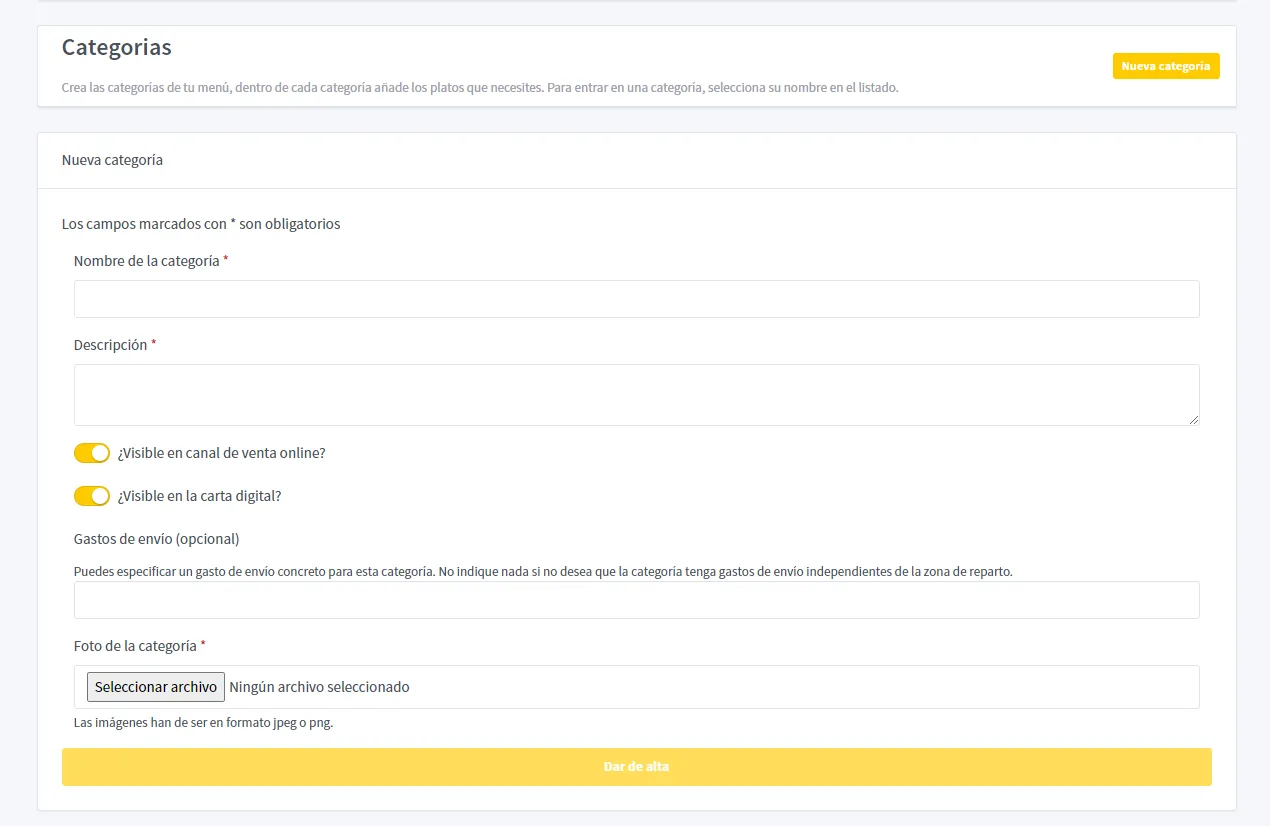
2. Crea categorías: Seleccionamos Nueva Categoría y completa los datos solicitados. Hay unos datos obligatorios que tienes que incluir para dar de alta la categoría. Elige una imagen que represente a la categoría. Puedes recortarla si es necesario. En este artículo puedes ver los tamaños recomendados de imágenes.
3. Dar de alta la categoría: cuando des de alta tu categoría será visible allí donde hayas elegido que sea visible; carta digital (a través de QR) o canal de venta online (web y app).
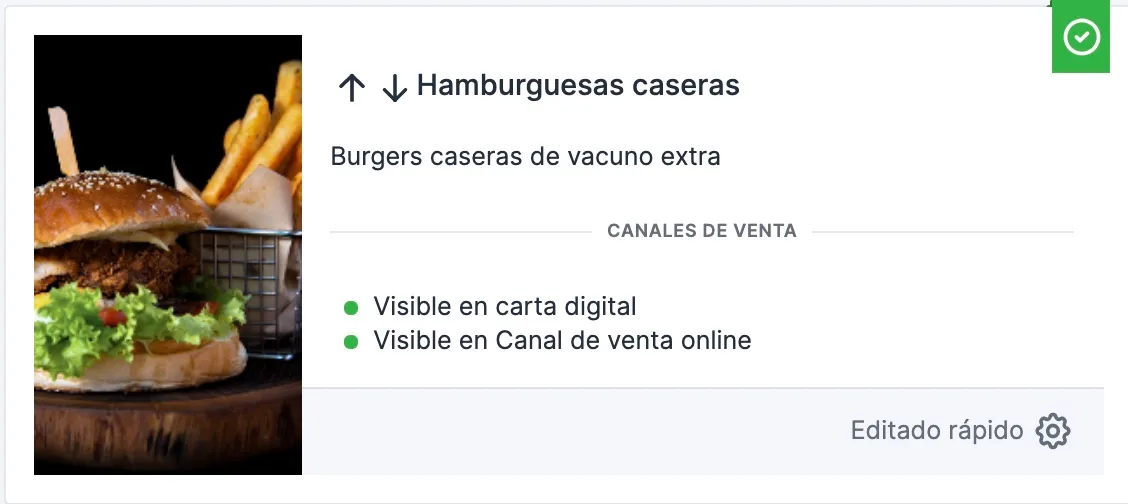
4. Sobre las categorías:
- El icono de la esquina superior derecha muestra si la categoría está o no activa (verde y rojo respectivamente). Haciendo click sobre este, puedes activar o desactivar esa categoría. El efecto se muestra en tiempo real en la aplicación.
- Puedes ordenar las categorías subiendo o bajando esta en el listado de categorías.
- Puedes eliminar un categoría. Para poder eliminarla, has de desactivarla primero.
- Puedes editar las categorías entrando en ellas o pulsando Editado rápido
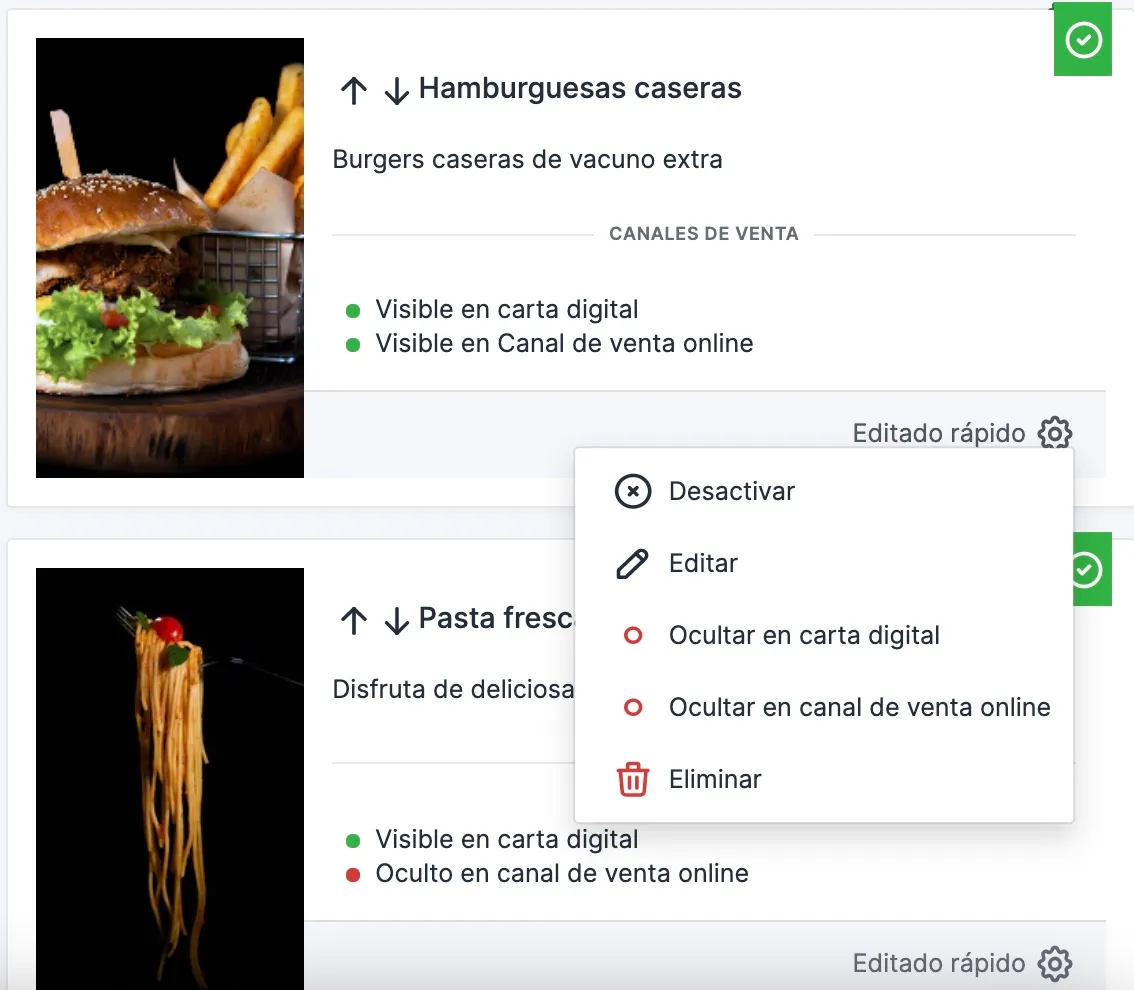
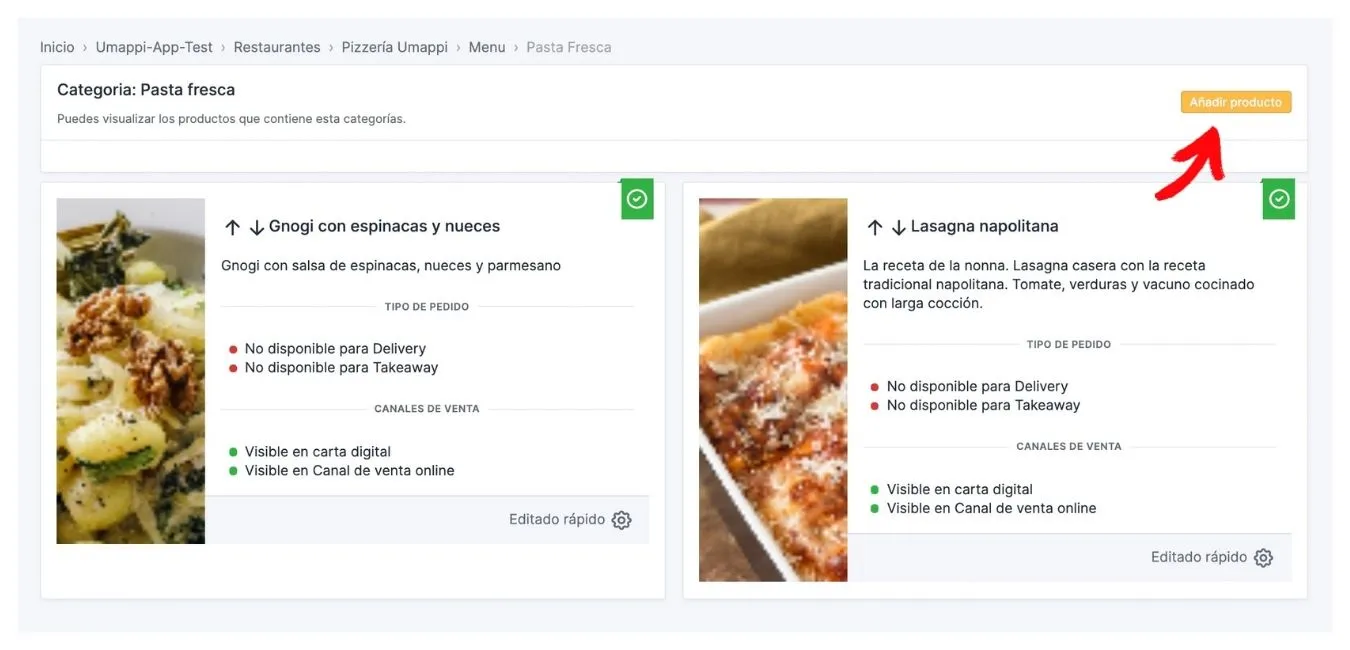
5. Crear productos: para crear un producto dentro de una categoría entra en ella haciendo pulsando sobre su nombre. Una vez dentro pulsa Añadir producto.
6. En la pantalla de nuevo producto, aparece un formulario, donde tenemos que añadir varios campos obligatorios; nombre del producto, descripción, precio, raciones mínimas (por si quieres hacer productos con varias raciones como podrían ser arroces para 4 personas, etc..) y el IVA aplicado.
Nota: elige una imagen atractiva del producto para incrementar sus ventas.
Nota 2: Añade posibles alérgenos que pueden ser visualizados en la app
7. Añade tantos productos como tengan la categoría repitiendo estos pasos.
8. Una vez hayas incluido los productos, estos serán visibles entrando en la categoría. Tienes varias opciones:
- Puedes ordenar los productos, con las flechitas hacia arriba y abajo que aparecen en la esquina izquierda de cada producto.
- Indica si ese producto está disponible para takeaway o delivery o ambas cosas.
- Detalle del producto, nos permite ver los detalles y editar ese producto.
- Producto activo o desactivado. Puedes cambiar esto tantas veces como necesites y de forma inmediata.
- Eliminar producto. Para hacerlo tienes que desactivarlo previamente.
Todos los cambios que realicen se realizarán en tiempo real en tu canal de venta online (app y web).
Siguiendo estos sencillos pasos puedes publicar tu menú digital en pocos minutos.
Para crear diferentes opciones para tu menú como añadir ingredientes extras a tus platos, tipos de cocinados, crear menús y ofertas… utiliza los grupos modificadores.